

Quản lý công nợ là một yếu tố không thể thiếu trong việc duy trì sự ổn định tài chính cho doanh nghiệp. Tuy nhiên, không phải ai cũng có đủ ngân sách để đầu tư vào các phần mềm quản lý công nợ chuyên dụng. Đừng lo, file quản lý công nợ bằng Excel miễn phí sẽ là một giải pháp tuyệt vời giúp bạn dễ dàng theo dõi các khoản công nợ mà không phải chi trả một khoản phí lớn.
Trong bài viết này, anaX sẽ hướng dẫn bạn chi tiết cách sử dụng file Excel để quản lý công nợ, đồng thời giới thiệu một số ưu điểm và nhược điểm của công cụ này.
Tìm Hiểu Về File Excel Quản Lý Công Nợ
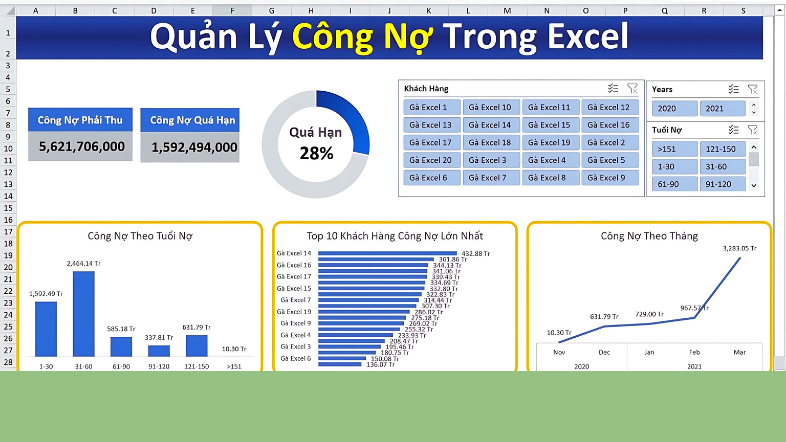
File quản lý công nợ bằng Excel là công cụ giúp bạn theo dõi, ghi chép và quản lý các khoản phải thu và phải trả một cách hiệu quả. Đây là một bảng tính chứa các cột và hàng để nhập thông tin về khách hàng, nhà cung cấp, số tiền, ngày hạn thanh toán, và trạng thái thanh toán.
Tính năng chính:
- Theo dõi công nợ: Giúp bạn biết chính xác ai đang nợ bạn bao nhiêu và bạn đang nợ ai.
- Nhắc nhở thanh toán: Cài đặt các cảnh báo để không bỏ lỡ ngày thanh toán.
- Báo cáo tài chính: Tạo các báo cáo nhanh chóng về tình hình công nợ để đưa ra quyết định kinh doanh.
Tại Sao Nên Dùng File Excel Để Quản Lý Công Nợ?
| Ưu điểm | Nhược điểm |
| Miễn phí: Excel thường được cài đặt sẵn trên nhiều máy tính, giúp tiết kiệm chi phí, đặc biệt cho các doanh nghiệp nhỏ và mới khởi nghiệp. | Nguy cơ mất dữ liệu: Có thể xảy ra mất mát dữ liệu nếu file không được sao lưu đúng cách. |
| Dễ sử dụng: Giao diện thân thiện và dễ thao tác, giúp người dùng nhanh chóng làm quen và sử dụng hiệu quả. | Thiếu tính năng chuyên sâu: Không có các tính năng nâng cao như nhắc nợ tự động hoặc báo cáo chuyên sâu. |
| Phân loại và thống kê dữ liệu dễ dàng: Cho phép tùy chỉnh các hàng, cột và thiết lập các trường thông tin cần thiết, đáp ứng nhu cầu theo dõi. | Khả năng xử lý dữ liệu lớn hạn chế: Excel có thể gặp khó khăn khi xử lý khối lượng dữ liệu lớn. |
| Tìm kiếm thông tin nhanh chóng: Dễ dàng lọc dữ liệu dựa trên nhiều tiêu chí khác nhau như ngày tháng, tên khách hàng, nhà cung cấp. | Yêu cầu kiến thức về Excel: Người dùng cần có kiến thức cơ bản về Excel để tận dụng tối đa các chức năng. |
| Tính toán và sắp xếp: Sử dụng các hàm tính để thực hiện tính toán, sắp xếp, quản lý số liệu hiệu quả, giúp tiết kiệm thời gian ghi chép thủ công. | Mức độ bảo mật: Dễ bị xâm nhập, không đảm bảo an toàn dữ liệu. |
| Tùy chỉnh: Dễ dàng tùy chỉnh các mẫu dựa trên thông tin cần kiểm soát như tên khách hàng, công nợ, ngày/tháng. | Khó khăn khi làm việc nhóm |
| Lưu trữ thông tin có hệ thống: Lưu trữ thông tin một cách có hệ thống và khoa học, giúp dễ dàng tìm kiếm, theo dõi và phân tích thông tin. | Dễ xảy ra sai sót nếu nhập liệu không cẩn thận. |
Các Thành Phần Cần Có Trong File Quản Lý Công Nợ
Để tạo một file quản lý công nợ hiệu quả bằng Excel, cần bao gồm các thành phần chính sau:
Thông tin chung:
- Tên doanh nghiệp (bên mua/bên bán) liên quan đến giao dịch.
- Địa chỉ liên hệ chính thức của doanh nghiệp.
- Liên hệ: Thông tin liên lạc như số điện thoại và email.
- Thời gian báo cáo: Ngày tháng cụ thể của báo cáo công nợ.
Danh sách đối tác kinh doanh (khách hàng/nhà cung cấp).
- Mã khách hàng/ncc: Mã hóa theo tên khách hàng hoặc nhà cung cấp.
- Họ và tên khách hàng/nhà cung cấp: Thông tin định danh chính xác.
- Địa chỉ: Địa chỉ liên hệ cụ thể.
- Số điện thoại liên hệ trực tiếp.
- Email: Địa chỉ email để giao tiếp.
- Mã số thuế: Mã số thuế của khách hàng hoặc nhà cung cấp.
Chi tiết công nợ:
- Số dư đầu kỳ: Số dư công nợ phải thu và phải trả tại thời điểm bắt đầu kỳ báo cáo.
- Phát sinh trong kỳ: Các giao dịch phát sinh trong kỳ, bao gồm nhập, xuất, thanh toán và điều chỉnh.
- Số dư cuối kỳ: Số dư công nợ phải thu và phải trả tại thời điểm kết thúc kỳ báo cáo.
- Hạn thanh toán: Thời hạn thanh toán cho từng khoản nợ.
- Quá hạn: Các khoản nợ đã quá hạn thanh toán.
Thông tin hóa đơn/chứng từ:
- Số hóa đơn: Mã số hóa đơn để theo dõi các giao dịch.
- Thời điểm xuất hóa đơn: Ngày ghi nhận hóa đơn chính thức.
- Giá trị hóa đơn: Tổng giá trị của hóa đơn.
- Số hợp đồng (nếu có): Mã số hợp đồng liên quan đến giao dịch.
Báo cáo tổng hợp:
- Tổng nợ phải thu: Tổng số tiền mà doanh nghiệp đang chờ thu từ khách hàng.
- Tổng nợ phải trả: Tổng số tiền mà doanh nghiệp cần thanh toán cho nhà cung cấp.
- Khoản nợ quá hạn: Công nợ chưa thanh toán đúng thời hạn..
- Các thành phần này sẽ giúp doanh nghiệp quản lý công nợ một cách có hệ thống và hiệu quả hơn
Hướng Dẫn Tạo File Quản Lý Công Nợ Bằng Excel đơn giản
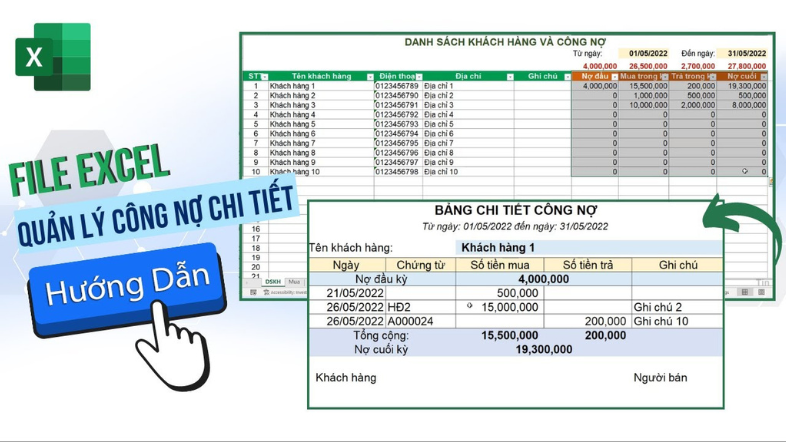
Dưới đây là hướng dẫn từng bước để tạo một file Excel quản lý công nợ cơ bản:
Bước 1: Mở Excel và Tạo Sheet Mới
- Mở Microsoft Excel trên máy tính của bạn.
- Tạo một sheet mới hoặc sử dụng sheet có sẵn.
Bước 2: Đặt Tên Sheet và Thiết Lập Thông Tin Chung
- Đặt tên cho sheet, ví dụ: “Công Nợ”.
- Trong ô A1, nhập thông tin chung như tên công ty, địa chỉ, liên hệ.
- Ở ô A3, nhập “Thời gian báo cáo” và ghi rõ thời gian báo cáo (ví dụ: Tháng 2/2025).
Bước 3: Tạo Danh Mục Khách Hàng/Nhà Cung Cấp
Từ ô A5, tạo các tiêu đề cột cho danh mục khách hàng/nhà cung cấp:
- A5: Mã
- B5: Tên
- C5: Địa chỉ
- D5: Số điện thoại
- E5: Email
- F5: Mã số thuế
Nhập thông tin cụ thể của từng khách hàng/nhà cung cấp dưới các tiêu đề này.
Bước 4: Thiết Lập Chi Tiết Công Nợ
Bắt đầu từ một hàng mới (ví dụ: A10), tạo tiêu đề cho các cột chi tiết công nợ:
- A10: Khách hàng/Nhà cung cấp (tham chiếu mã từ danh mục trên)
- B10: Số dư đầu kỳ (phải thu)
- C10: Số dư đầu kỳ (phải trả)
- D10: Phát sinh trong kỳ (nhập)
- E10: Phát sinh trong kỳ (xuất)
- F10: Thanh toán
- G10: Điều chỉnh
- H10: Số dư cuối kỳ (phải thu)
- I10: Số dư cuối kỳ (phải trả)
- J10: Hạn thanh toán
- K10: Quá hạn
Điền thông tin chi tiết công nợ cho từng khách hàng/nhà cung cấp.
Bước 5: Thông Tin Hóa Đơn/Chứng Từ
Từ một hàng mới khác (ví dụ: A20), tạo tiêu đề cho các cột liên quan đến hóa đơn:
- A20: Số hóa đơn
- B20: Ngày lập
- C20: Giá trị
- D20: Số hợp đồng (nếu có)
Điền thông tin hóa đơn liên quan đến công nợ.
Bước 6: Tạo Báo Cáo Tổng Hợp
Ở một vị trí thích hợp (ví dụ: A30), tạo tiêu đề cho báo cáo tổng hợp:
- A30: Tổng nợ phải thu
- A31: Tổng nợ phải trả
- A32: Công nợ quá hạn
Sử dụng các hàm Excel như SUM để tính tổng, ví dụ:
- =SUM(B11:B19) cho tổng nợ phải thu (giả sử dữ liệu từ B11 đến B19).
- =SUM(C11:C19) cho tổng nợ phải trả.
Bước 7: Định Dạng và Lưu File
- Định dạng lại các ô để dễ nhìn, sử dụng màu sắc để phân biệt các loại dữ liệu.
- Lưu file với tên thích hợp, ví dụ: “QuanLyCongNo_Thang2_2025.xlsx”.
Lưu ý: Bạn có thể tùy chỉnh thêm các công thức, định dạng điều kiện để file quản lý công nợ của bạn hoạt động hiệu quả hơn.
Kết luận
Như bạn thấy, file quản lý công nợ bằng Excel miễn phí là một công cụ hiệu quả cho các doanh nghiệp nhỏ và vừa. Tuy nhiên, khi doanh nghiệp phát triển, để tối ưu quy trình tài chính và nâng cao hiệu quả quản lý công nợ, bạn có thể cân nhắc chuyển sang phần mềm chuyên nghiệp.
anaX tự hào là đơn vị tư vấn & triển khai phần mềm quản lý, hỗ trợ chuyển đổi số cho doanh nghiệp. Nếu bạn cần thêm bất kì thông tin gì liên quan đến quá trình vận hành, chuyển đổi số cho doanh nghiệp của mình, hãy liên hệ ngay đội ngũ CSKH của anaX nhé!


